Puente 180 (junio de 2021)
Todos hemos estado luchando con la puesta en práctica de herramientas y estrategias nuevas. Abundan por ahí listas de herramientas y tutoriales de toda índole. Pero si bien en las primeras uno se puede ahogar, en las segundas puede perderse por completo.
Una colega me pidió que le explicara cómo hago yo tal y cual cosa, o cómo resuelvo algún problema en particular.
Dedicaré un par de contribuciones a este tema. Si quieres hacerme una pregunta, contáctame vía la web de la SBPE o de la FIAPE y contestaré con gusto.
Teams: evitar que arranque automáticamente
- Esta mañana por poco meto una contraseña en una ventana de Teams. ¿Puedo evitar que Teams arranque con Windows?
- Arranca Teams, pincha en tu foto de perfil y escoge Settings.
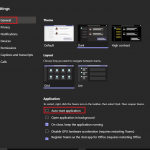
Luego, en General desactiva Auto-start application.
Teams: las grabaciones caducan después de tres semanas
Mis alumnos me mencionan que las clases grabadas desaparecen después de un tiempo. Pero hay solución.
- Graba tu clase.
- Ve a microsoftstream.com para encontrar la grabación. Ponle un título significativo. Descarga el vídeo. Cuidado : será un archivo muy pesado.
- Entra en Youtube y ve a studio.youtube.com. Sube el vídeo. Puedes limitar la descripción, a no ser que tu vídeo sea visible por terceros.
- Comparte el vídeo con la opción HIDDEN (oculto). La dirección que crea Youtube la puedes comunicar a tus alumnos.
Teams / Zoom: algunas partes de la pantalla son invisibles
¿Hay partes de la pantalla que no ven tus alumnos? A la hora de compartir pantalla, decides qué ventana compartes. Pero esto excluye partes emergentes, como diálogos. Si es importante que los vean, comparte todo el escritorio. Pero no olvides cerrar primero tu correo y tus redes sociales.
Teams / Zoom: no tengo cámara
Si un alumno no puede usar su cámara o no la tiene, lo que le puedes aconsejar es que se conecte a la sesión Zoom o Teams con su móvil, pero – eso sí – con el sonido y el micrófono cortados. Así el teléfono móvil hará de cámara sin causar ecos desagradables.
Teams / Zoom: pasar y compartir un documento Word / Powerpoint / Excel
Algo importante que no se puede perder de vista es que todos los participantes pueden colaborar en los documentos compartidos – incluso modificarlos. Muchas veces no es lo que pretendes. Una solución puede ser compartirlos en un formato que sí es editable – pero localmente
- compartir los documentos en formato PDF
- juntar los documentos compartidos en un zip y compartir el zip.
Además, dos cosas han llamado mi atención:
- Si compartes un Excel, piensa en inmovilizar paneles (nl. titels blokkeren, fr. figer des volets) para evitar perder tiempo inútilmente
- Si compartes un Powerpoint, piensa en poner un espacio en blanco en los marcadores de posición (nl. tijdelijke aanduiding, fr. espaces réservés)
Teams: el nombre de la sala
Hay dos maneras de crear una reunión de Teams:
- Desde la agenda de Outlook
- Dentro del mismo programa Teams, en el calendario.
Tan solo en este último caso puedes especificar el nombre (el título) de la reunión.
Teams / Zoom: pasar sonido desde el pc
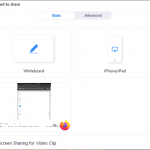
Cuando compartes una ventana en Teams o Zoom, no compartes el sonido y no puedes hacer actividades de comprensión auditiva. Si quieres pasar el sonido de audios o vídeos, tienes que activar la opción correspondiente en el momento de compartir pantalla.
Zoom: mi sala de clase como sala de reunión informal
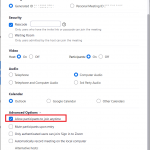
Con la opción «Allow participants to join anytime», la sala Zoom siempre es accesible y se pude usar sin intervención del profesor.
Zoom: atajos importantes
Cuando gestionas una clase, buscas documentos, muestras vídeos, escribes en un documento compartido. Pero a veces te pierdes entre las ventanas, y no encuentras los comandos. Por esto has de saber algunos atajos, como por ejemplo:
- Alt+A (des)activar sonido
- Alt+V (des)activar video
- Alt+M: activar todos los micrófonos
- Ctrl+Shift+Alt activar los controles
- Ctrl+T: ir al chat
Más informaciones:
Every Zoom Keyboard Shortcut and How to Use Them
https://www.howtogeek.com/669467/zoom-keyboard-shortcut-and-how-to-use-them/
The Best Zoom Keyboard Shortcuts You Can Use
https://www.businessinsider.com/zoom-keyboard-shortcut?r=US&IR=T
Teclas rápidas y atajos del teclado – Zoom Centro de ayuda
https://support.zoom.us/hc/es/articles/205683899-Hot-Keys-and-Keyboard-for-Zoom
Hot keys and keyboard shortcuts – Zoom Help Center
https://support.zoom.us/hc/en-us/articles/205683899-Hot-Keys-and-Keyboard-Shortcuts-for-Zoom
Teams: atajos importantes
- Ctrl+2 abrir el chat
- Ctrl+Shift+M mudar
- Ctrl+Shift+O (des)activar cámara
Más información:
Keyboard shortcuts for Microsoft Teams – Office Support
https://support.microsoft.com/en-us/office/keyboard-shortcuts-for-microsoft-teams-2e8e2a70-e8d8-4a19-949b-4c36dd5292d2
Shortcut keys in Microsoft Teams
https://365tips.be/en/microsoft-teams-sneltoetsen/
Top 10 keyboard shortcuts to make you a Microsoft Teams super user – Microsoft Tech Community
https://techcommunity.microsoft.com/t5/microsoft-teams-blog/top-10-keyboard-shortcuts-to-make-you-a-microsoft-teams-super/ba-p/1384428
La pizarra
Para apuntar cosas que salen durante la clase, suelo usar un documento Word del que comparto la pantalla. Luego, publico el documento en la plataforma de aprendizaje.
Si se trata de hacer una lluvia de ideas, uso Padlet.
Para colaborar en un texto, un documento en Google Drive o un Word compartido son perfectos.
Hans Le Roy