El viernes 18 de noviembre Microsoft Bélgica organizó una jornada Edu Day bajo el título How do you make education accessible for everyone?
El enfoque era sobre todo las asignaturas de contenido (como las ciencias) y la enseñanza primaria, pero hubo dos cosas que seguramente resultarán de interés para el profesor de ELE.
El editor de Office 365
Microsoft editor es una funcionalidad de Microsoft 365* basada en la inteligencia artificial que asiste al usuario en la redacción de textos. Se integra a los programas Word y Outlook (los que se suelen usar para crear textos) y a los navegadores Edge y Chrome.
Lo que hace es:
- Procesar el texto para detectar errores de ortografía o de gramática
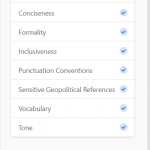
- Sugerir mejoras del texto en cuanto a claridad, concisión y exactitud léxica
- Calcular datos sobre la legibilidad del texto
- Detectar similitud con otros textos en línea
- Y puede predecir texto a partir de lo ya entrado
En Word funciona así:
- Define la lengua del texto
- Activa el editor en la pestaña HOME, o con la tecla F7.

- Pide al editor que realice el trabajo que quieres que haga.
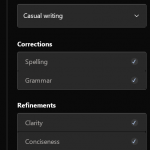
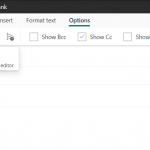
En un navegador puedes acceder al Editor mediante el lápiz que aparece en una ventana de redacción, por ejemplo en esta ventana de Outlook:
Lo que abre este panel:
Para obtener más información te aconsejo la lectura de
- Software de edición gratuito | Editor Microsoft
https://www.microsoft.com/es-ww/microsoft-365/microsoft-editor?activetab=tabs%3Afaqheaderregion3&market=bz - Microsoft Editor revisa la gramática y más en documentos, correo y en la web – Soporte técnico de Microsoft
https://support.microsoft.com/es-es/office/microsoft-editor-revisa-la-gram%C3%A1tica-y-m%C3%A1s-en-documentos-correo-y-en-la-web-91ecbe1b-d021-4e9e-a82e-abc4cd7163d7
Dos vídeos explican mejor que un texto escrito:
Microsoft 365 – Función Editor
How to use Microsoft Editor | Microsoft
*Si te molesta la confusión entre los términos de Office 365 y Microsoft 365, cabe decir que:
- Office es (o fue) una serie de programas: Word, Excel, Powerpoint, …
- Office 365 es una fórmula de suscripción a Office
- Microsoft 365 es un servicio de Microsoft que incluye Office
- y la empresa Microsoft quiere renombrar Office a Microsoft 365
Immersive reader
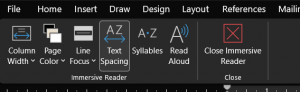
El lector inmersivo es un asistente a la lectura al que el usuario puede acceder en Office (Word y Outlook) o en su navegador (Chrome y Edge). En Word está en la pestaña VIEW.
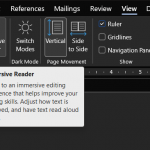
El navegador te da acceso al lector inmersivo desde la barra de dirección o con el atajo F9. Ojo: solo aparece en textos de lectura continua, no en listas (como la lista de los resultados de una búsqueda).
Las funcionalidades que propone este asistente son:
- Ajustar la anchura de columna
- Modular el color de la página
- Atraer la atención hacia una sola línea del texto
- Aumentar el espaciado del texto
- Separar en sílabas
- Leer en voz alta
Más información en
- Herramientas de aprendizaje digital, Lector inmersivo | Microsoft Education
https://www.microsoft.com/es-es/education/products/learning-tools - Usar Lector inmersivo en Word – Soporte técnico de Microsoft
https://support.microsoft.com/es-es/office/usar-lector-inmersivo-en-word-a857949f-c91e-4c97-977c-a4efcaf9b3c1
Hans Le Roy