Puente 165 (agosto 2017)
Las TIC en clase : un resumen rápido
En el paisaje didáctico actual se ven por ejemplo
- sitios también usados por locutores nativos, como órganos de prensa (para consultar o acceder a documentos auténticos
- redes sociales ya usadas por los aprendices y los nativos, como Facebook
- herramientas de uso público para guardar, intercambiar o trabajar con páginas web o elementos multimedia (como Pinterest)
- plataformas de aprendizaje que proponen contenidos y actividades, con herramientas de seguimiento
Office…
No se puede subestimar la importancia de Word (para la redacción de textos) y de Powerpoint (para presentaciones, que pueden contener elementos multimedia). Ambos son productos de manejo relativamente fácil y cuyos productos son conocidos. Ademִás disponen de herramientas de apoyo lingüístico y de herramientas de colaboración dentro de Onedrive.
Office Mix
Office Mix: un complemento para Powerpoint que se puede instalar por separado. Poca gente conoce su existencia, y por eso quiero dedicar un par de líneas al tema.
Después de instalar Office Mix desde mix.office.com, Mix aparece dentro de Powerpoint.
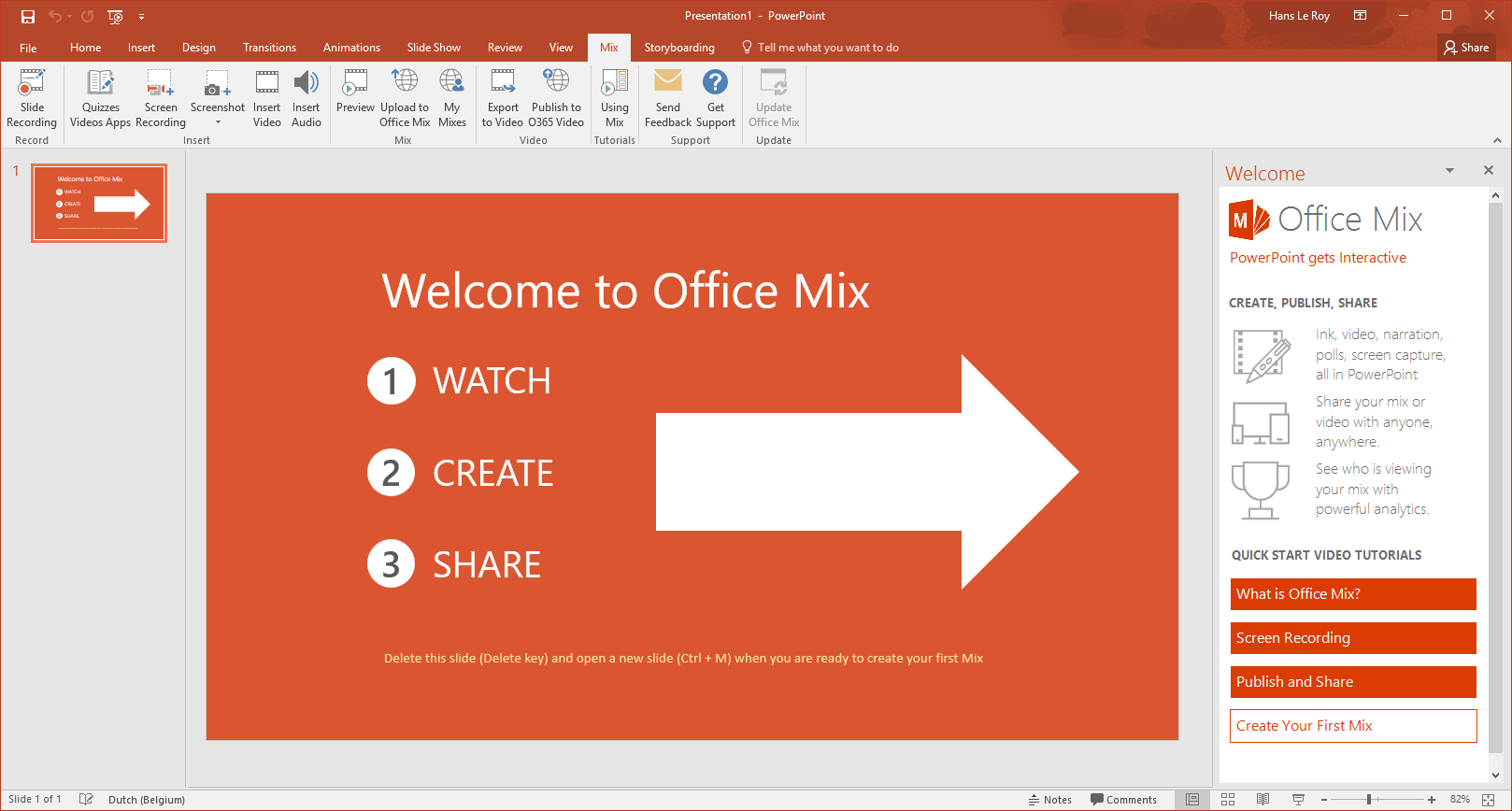
En la barra de herramientas se ofrecen las opciones siguientes:

En la barra de herramientas se ofrecen las opciones siguientes:

- Grabar la voz para comentar una diapositiva
- Quiz: una funcionalidad para integrar dentro de Powerpoint complementos para crear y gestionar cuestionario.
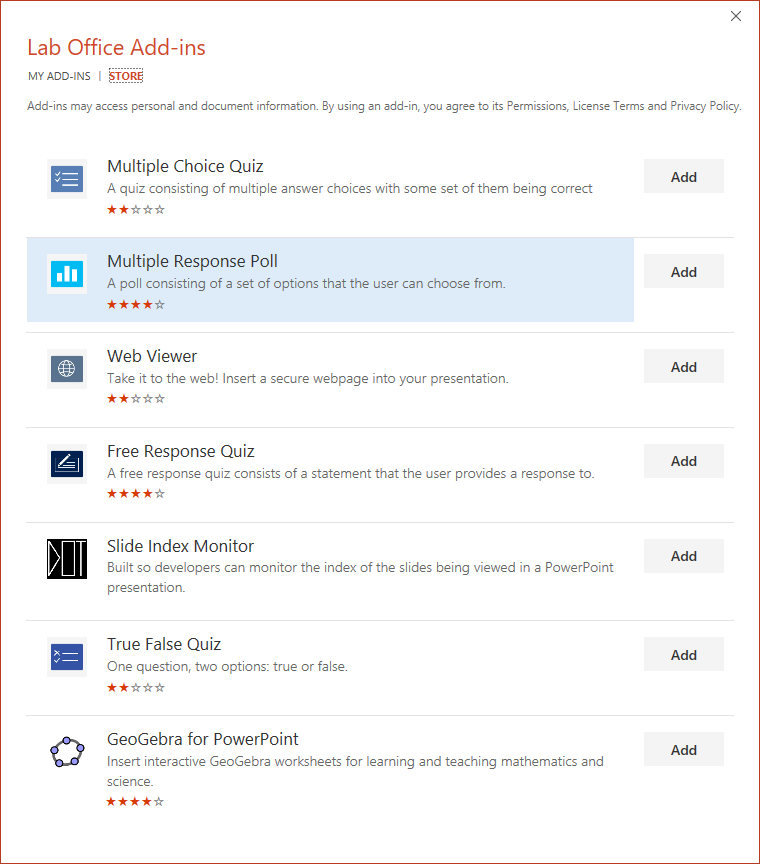
- Capturas de pantalla
- Insertar una copia de pantalla, un vídeo o un audio.
- Se puede previsualizar el resultado, exportarlo como vídeo o publicarlo en la nube de Office 365. Después, se puede comunicar una dirección a los alumnos para que trabajen los materiales propuestos. O ellos pueden subir sus trabajos, y comunicar las direcciones al profesor o compañeros de clase.
- Office Mix integra un tutorial.
OneNote: libro de notas
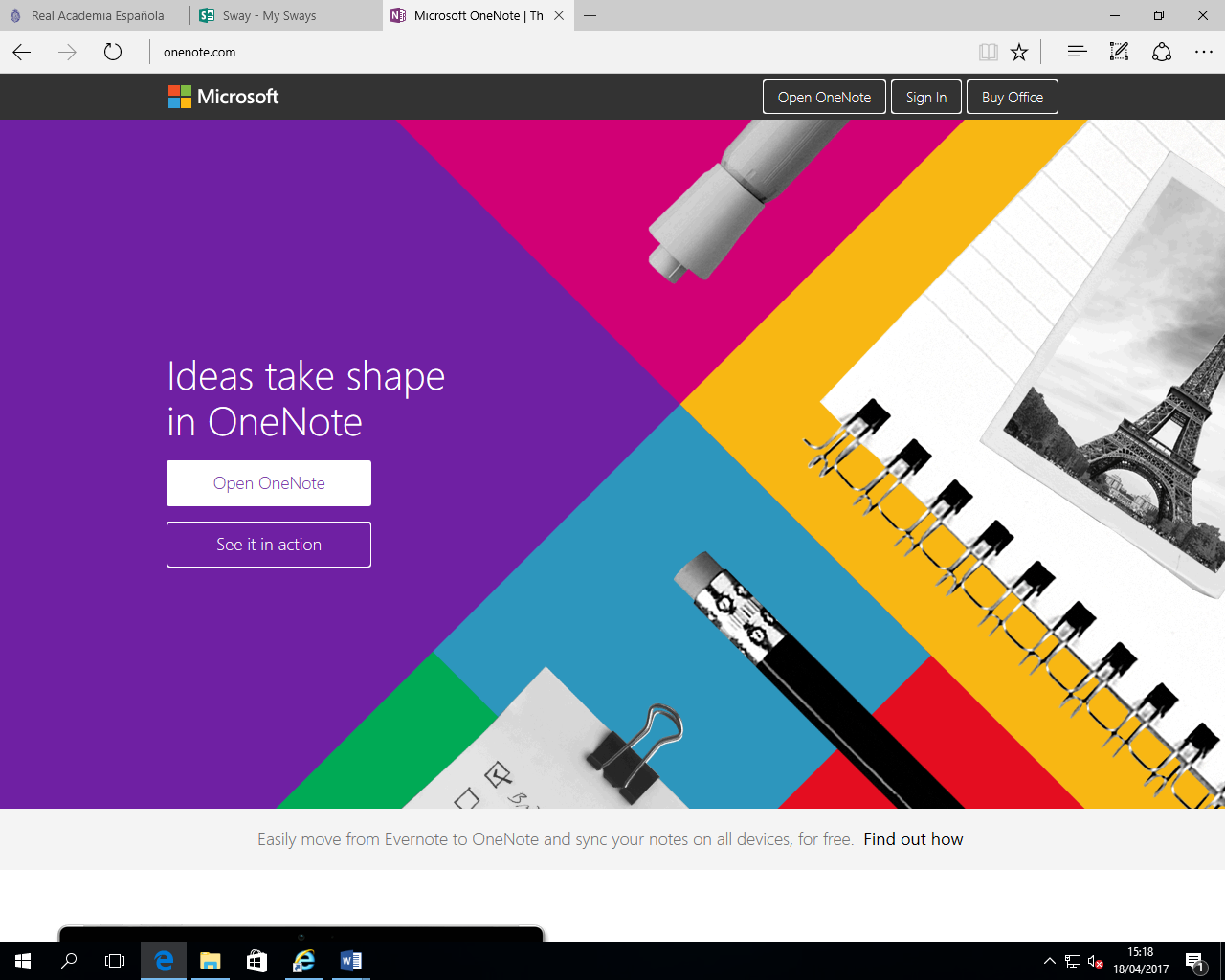
OneNote es una aplicación que permite tomar apuntes y reunirlos en un libro de notas.
Hay tres versiones: [1] la comercial (instalable con un SETUP, parte de Office), [2] la portátil (para tableta o teléfono inteligente) gratuita, instalable desde la tienda de aplicaciones de Windows, de Google o de Apple), y [3] la versión en línea.
Se pueden instalar la una al lado de la otra, y las tres pueden acceder a las mismas colecciones de apuntes.
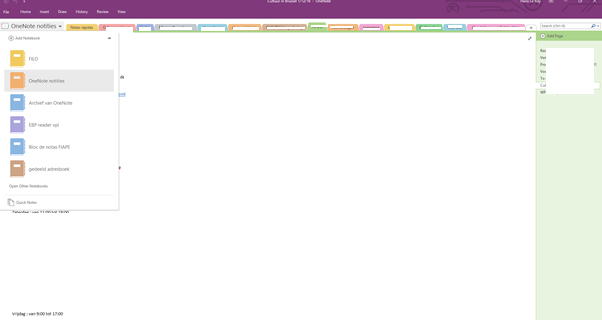
Estructura de un libro de apuntes en Onenote: páginas agrupadas en secciones

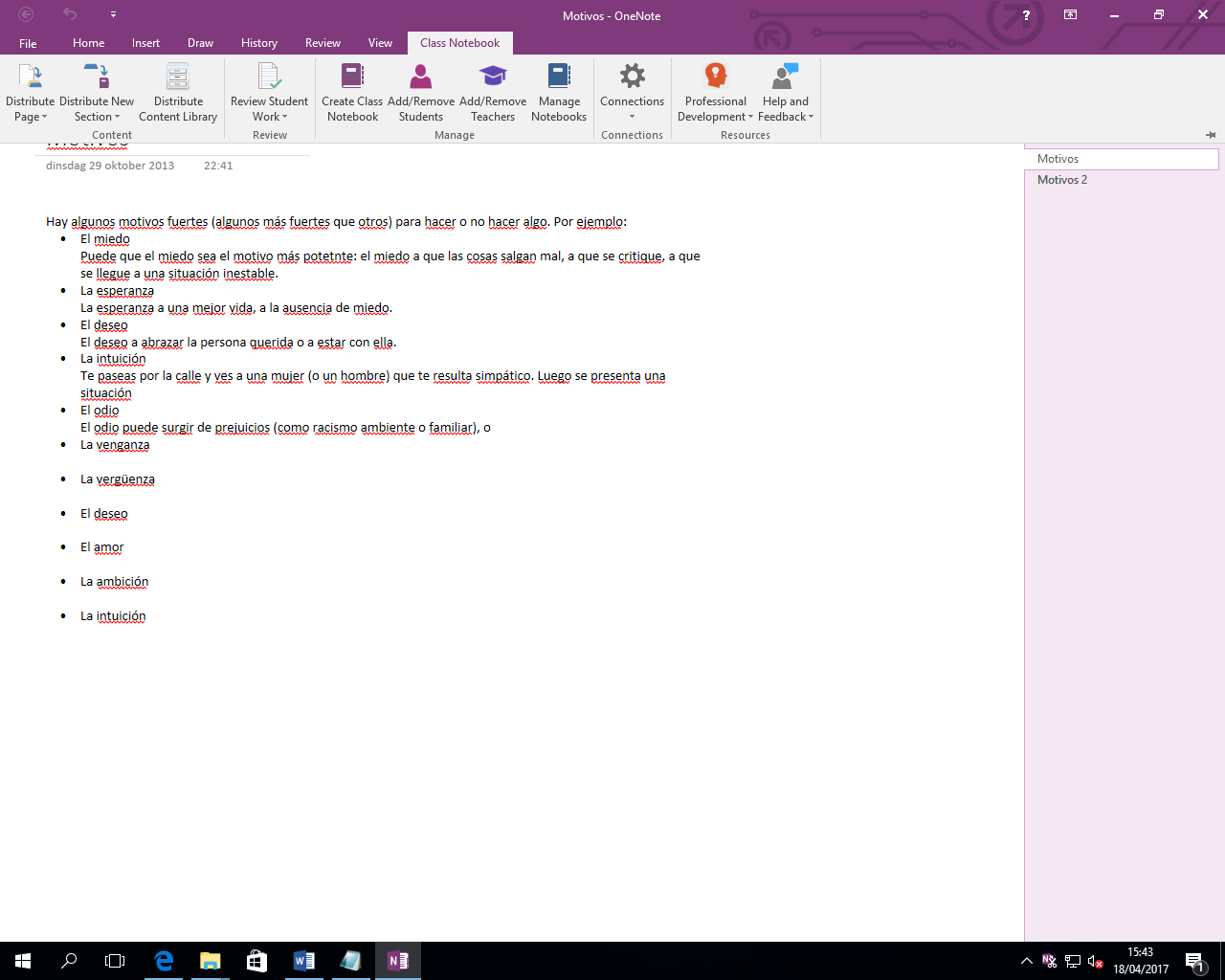
Home: las opciones de maquetación en OneNote
Insert: los elementos que se pueden insertar en una página

Draw: se puede dibujar directamente

History: la historia de los elementos

Review: herramientas de edición

View: opciones de visualización

Onenote en línea
Onenote para la clase
Existe un complemento para Onenote para convertirlo en una herramienta de formación interactiva.
Básicamente,
- se crea un grupo de profesores y un grupo de alumnos.
- desde un Onenote de profesor se puede distribuir contenido (páginas) a los libros de apuntes de los alumnos
- los alumnos pueden trabajar los contenidos propuestos (hacer su tarea)- y no ven el trabajo de los otros alumnos
- los profesores pueden corregir las tareas y apuntar comentarios.
Escenarios de uso: unas sugerencias
- Reunir apuntes de varias fuentes y consultarlos en un sitio central
- Proponer una colección de textos / actividades
- Plataforma de colaboración para aprendices
- Plataforma de aprendizaje
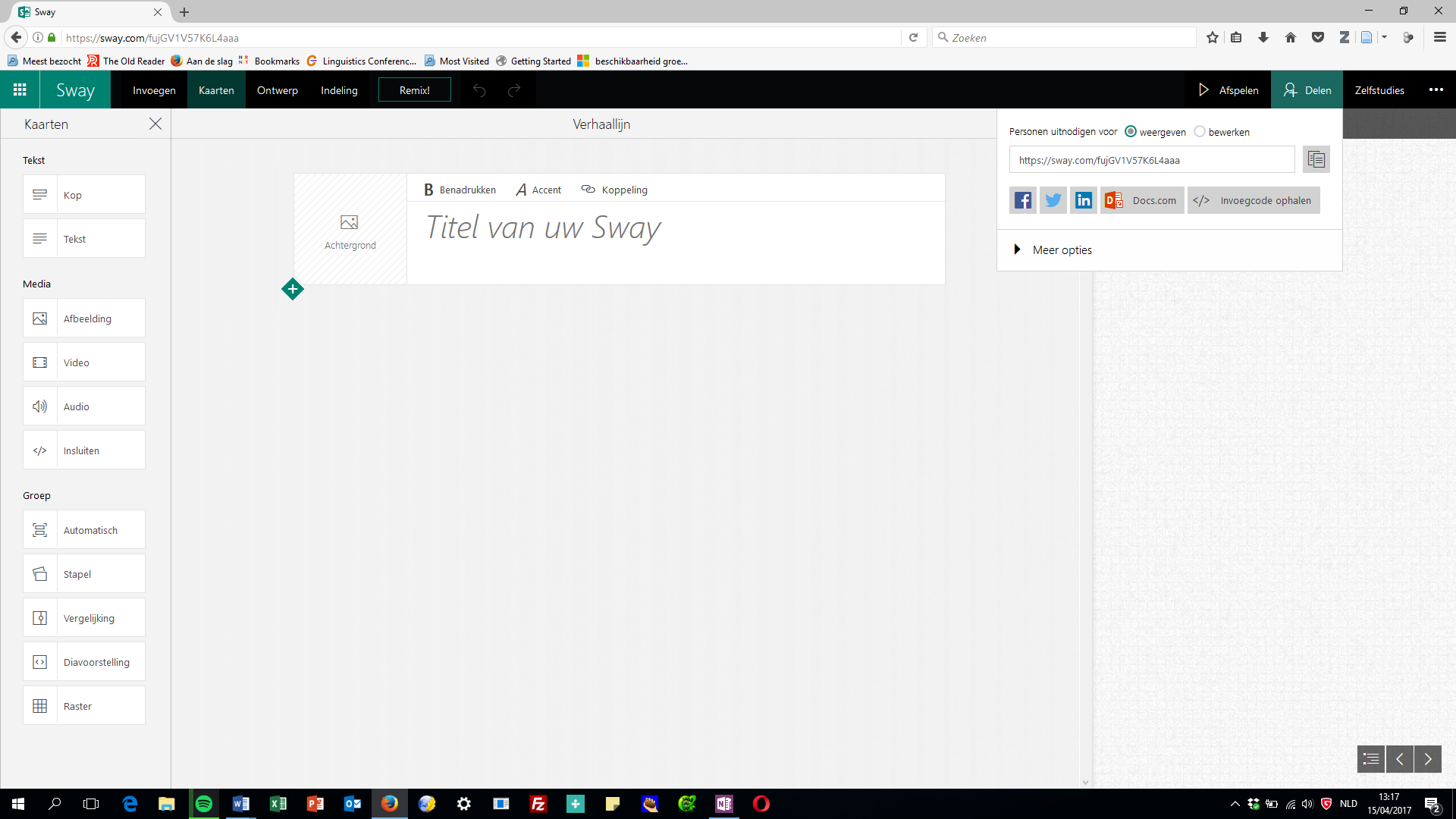
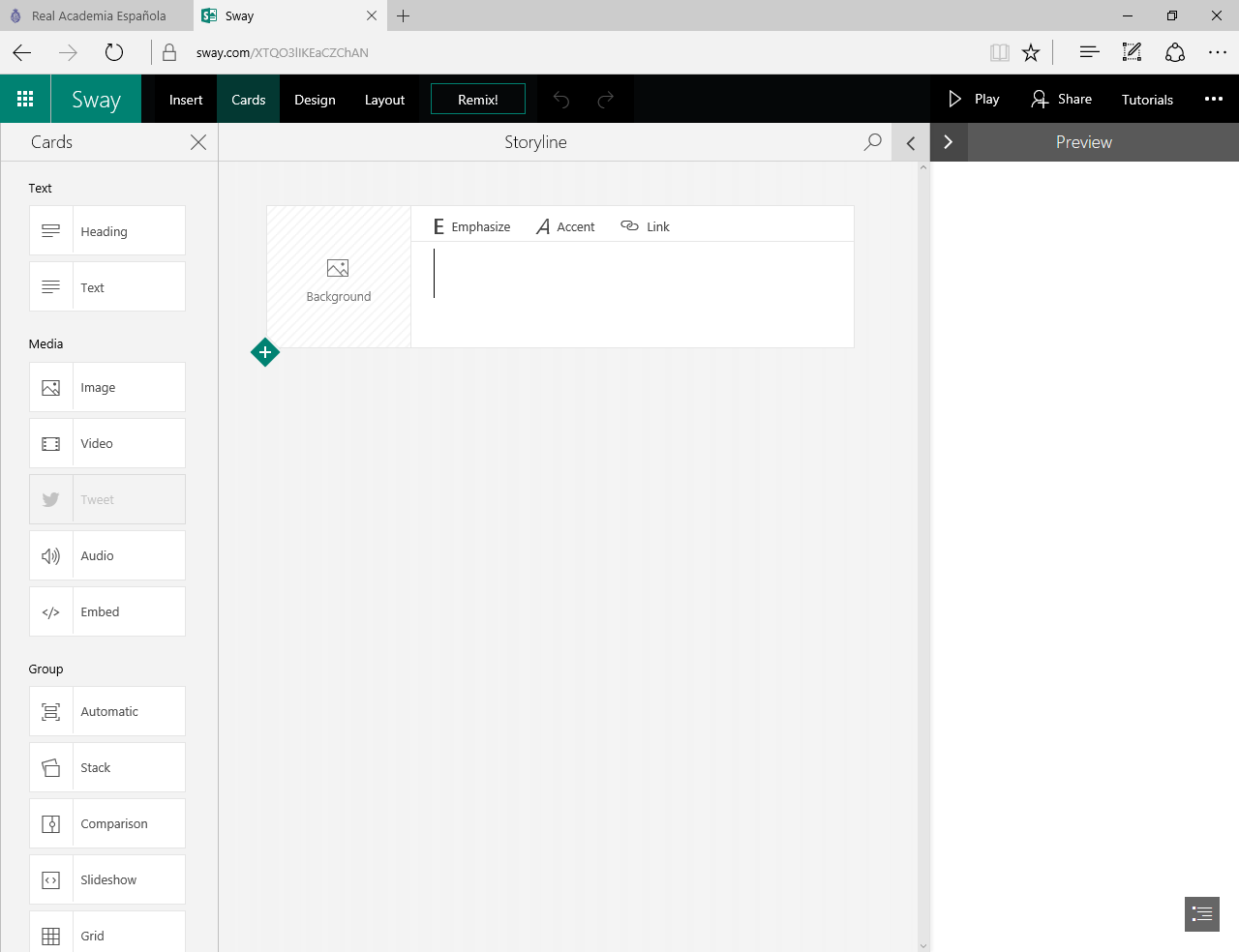
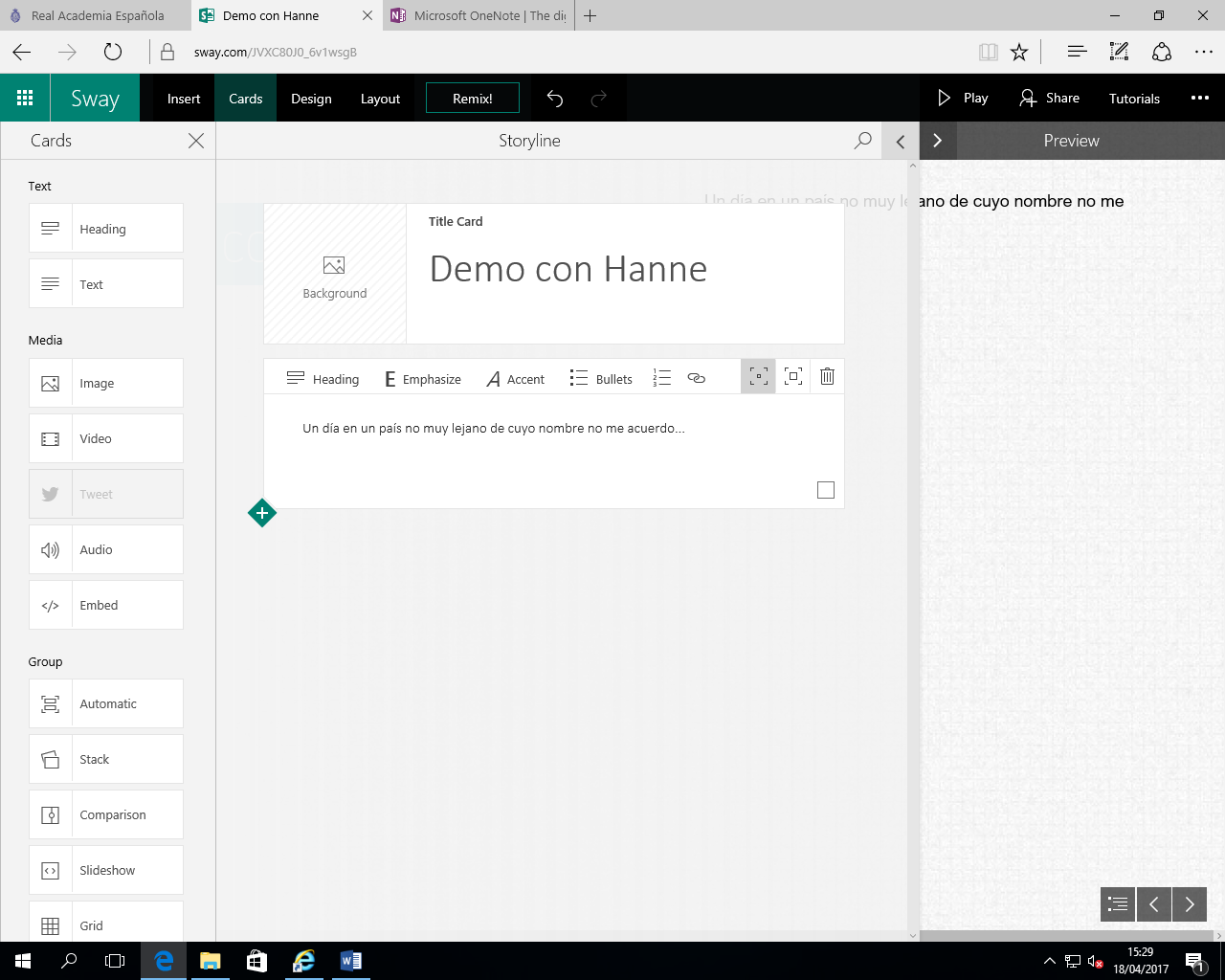
Sway: presentaciones interactivas, contar historias
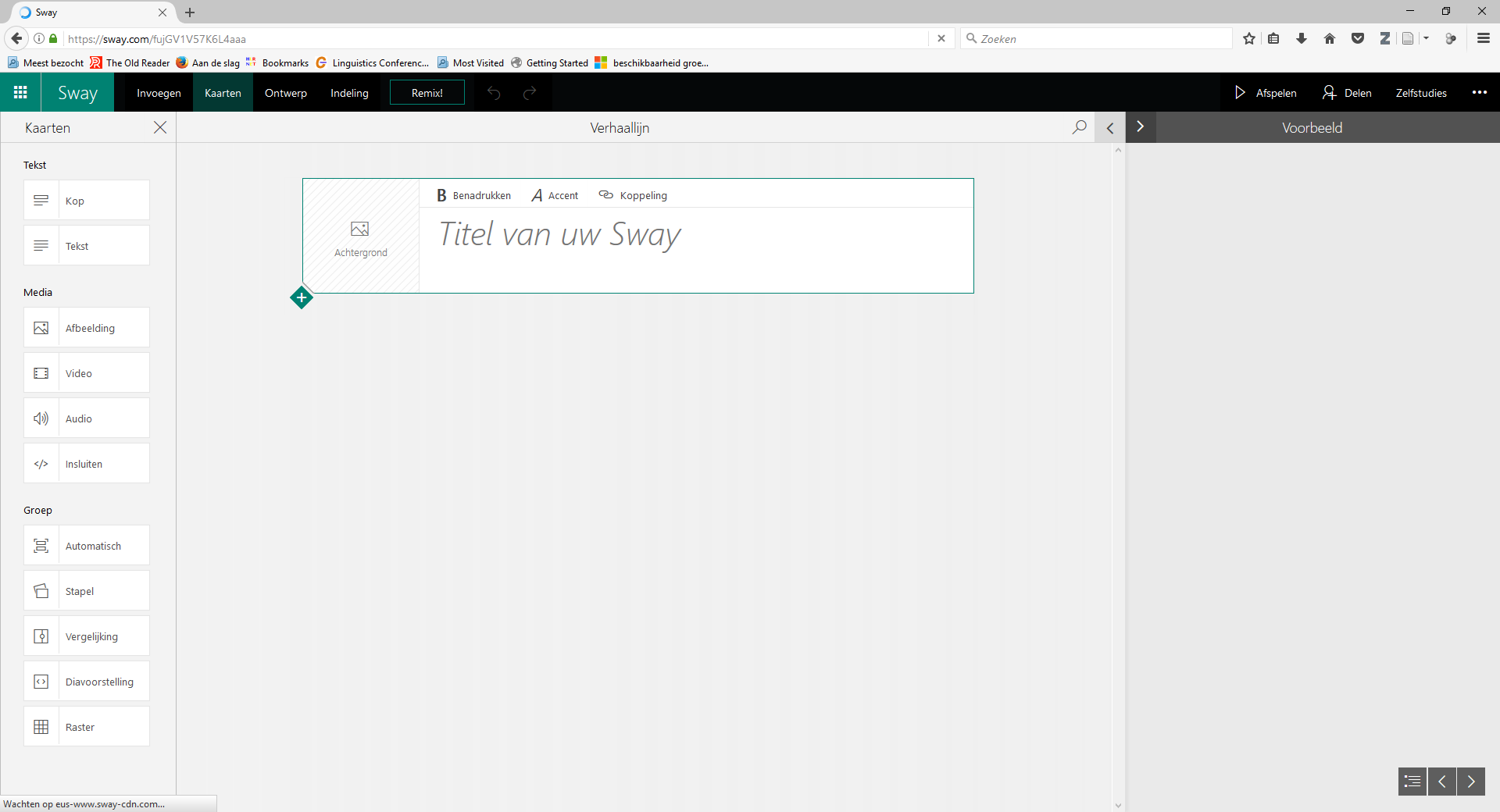
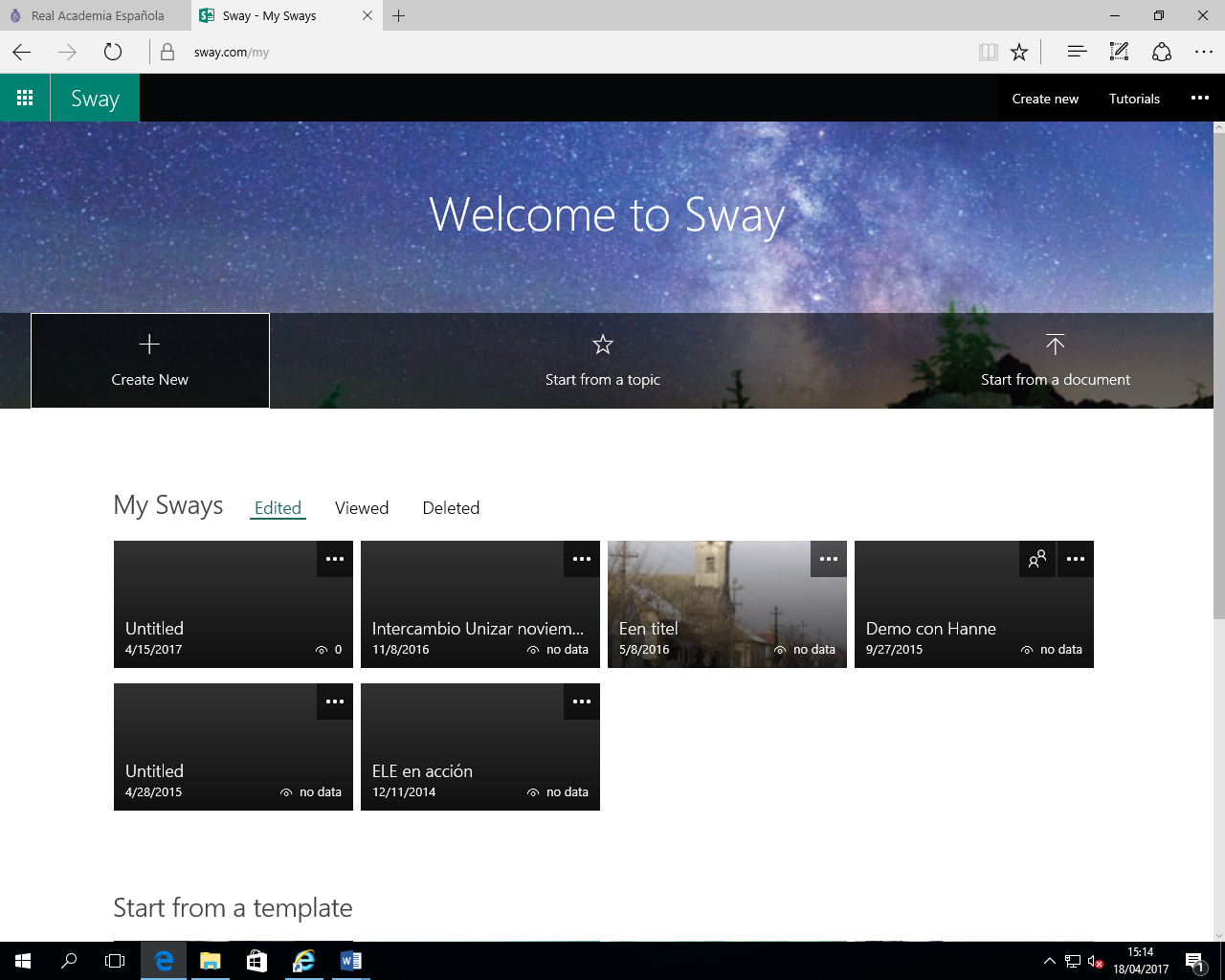
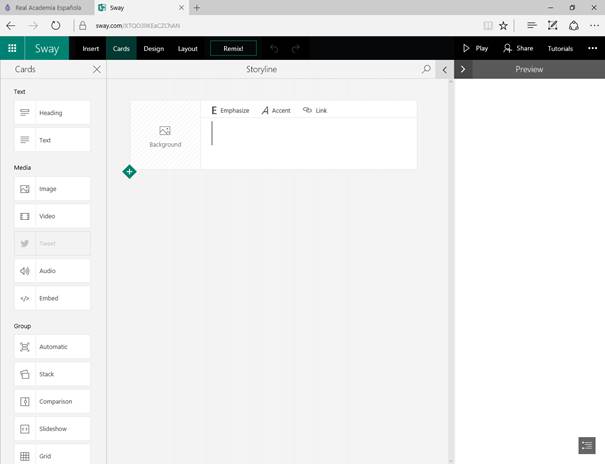
Para iniciar un Sway, el punto de inicio es un documento en blanco, de un tema predefinido, o de un documento.
Los elementos que se pueden usar son títulos y textos
A los cuales se pueden añadir medios
Y esos elementos se pueden combinar
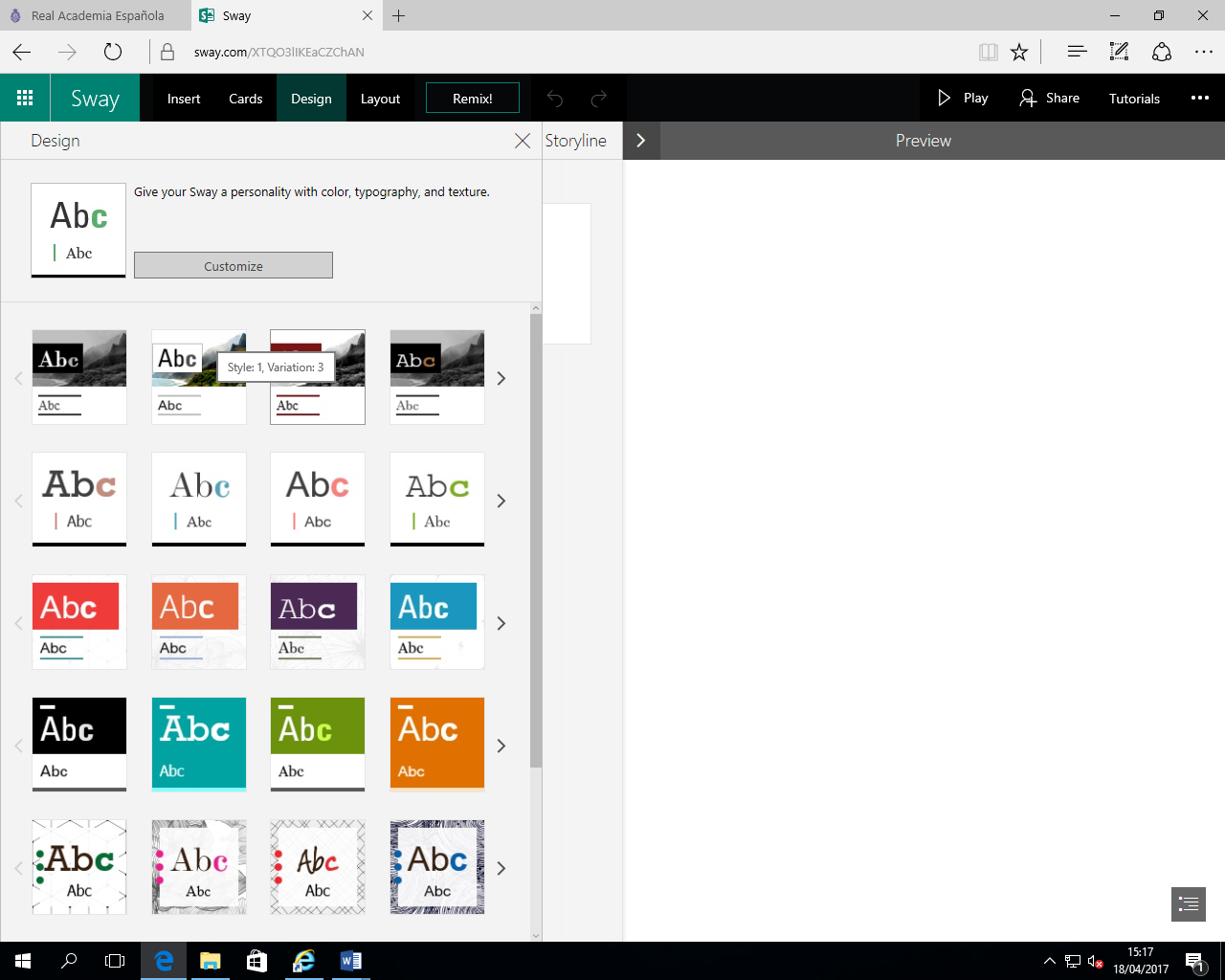
El contenido se puede customizar
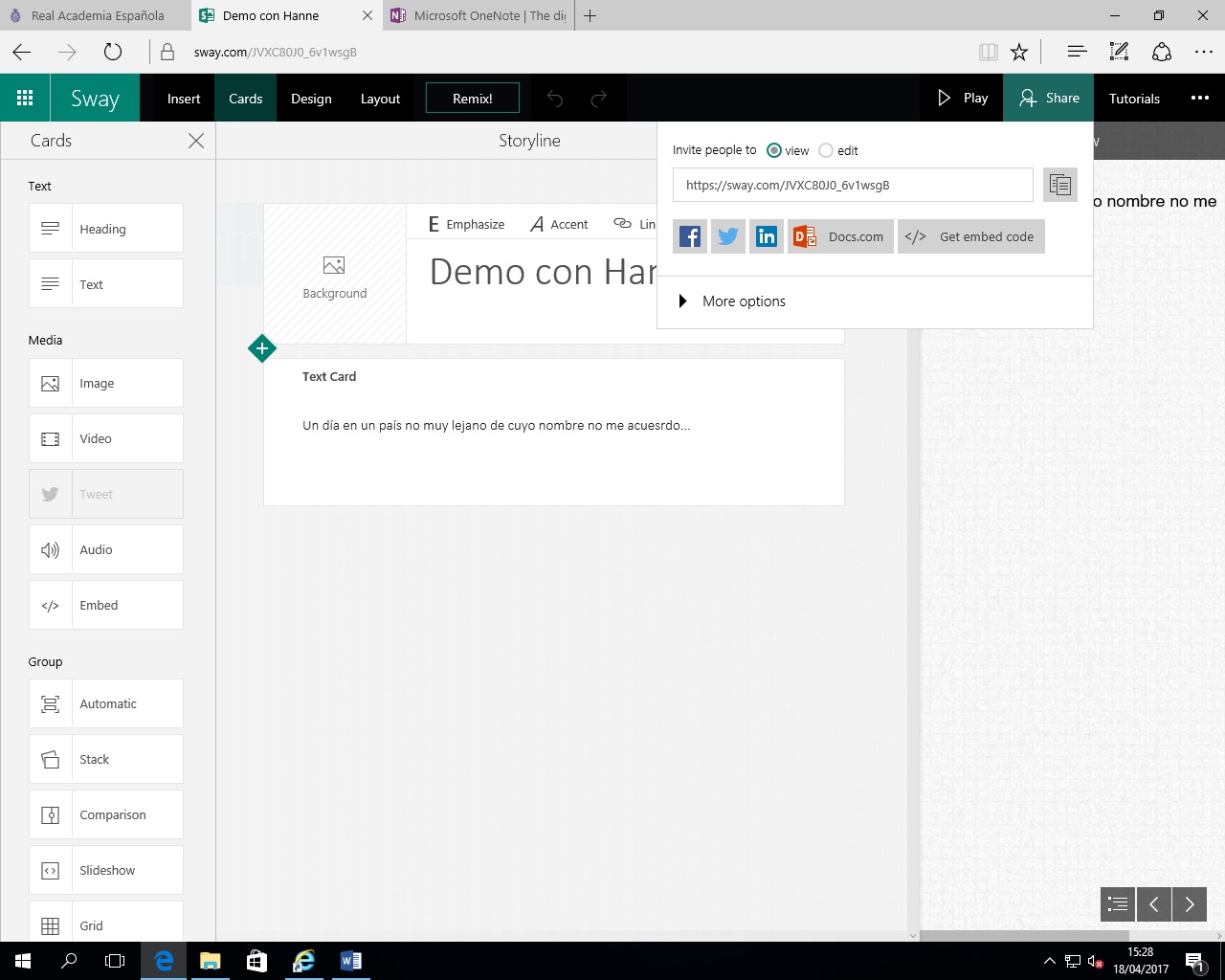
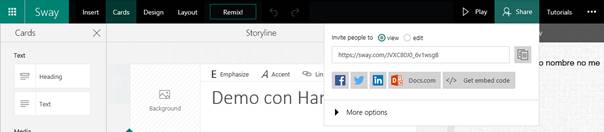
Compartir esos elementos interactivos y no lineales con los aprendices
Ahora bien: hemos elaborado un producto, un Onenote o un Sway.
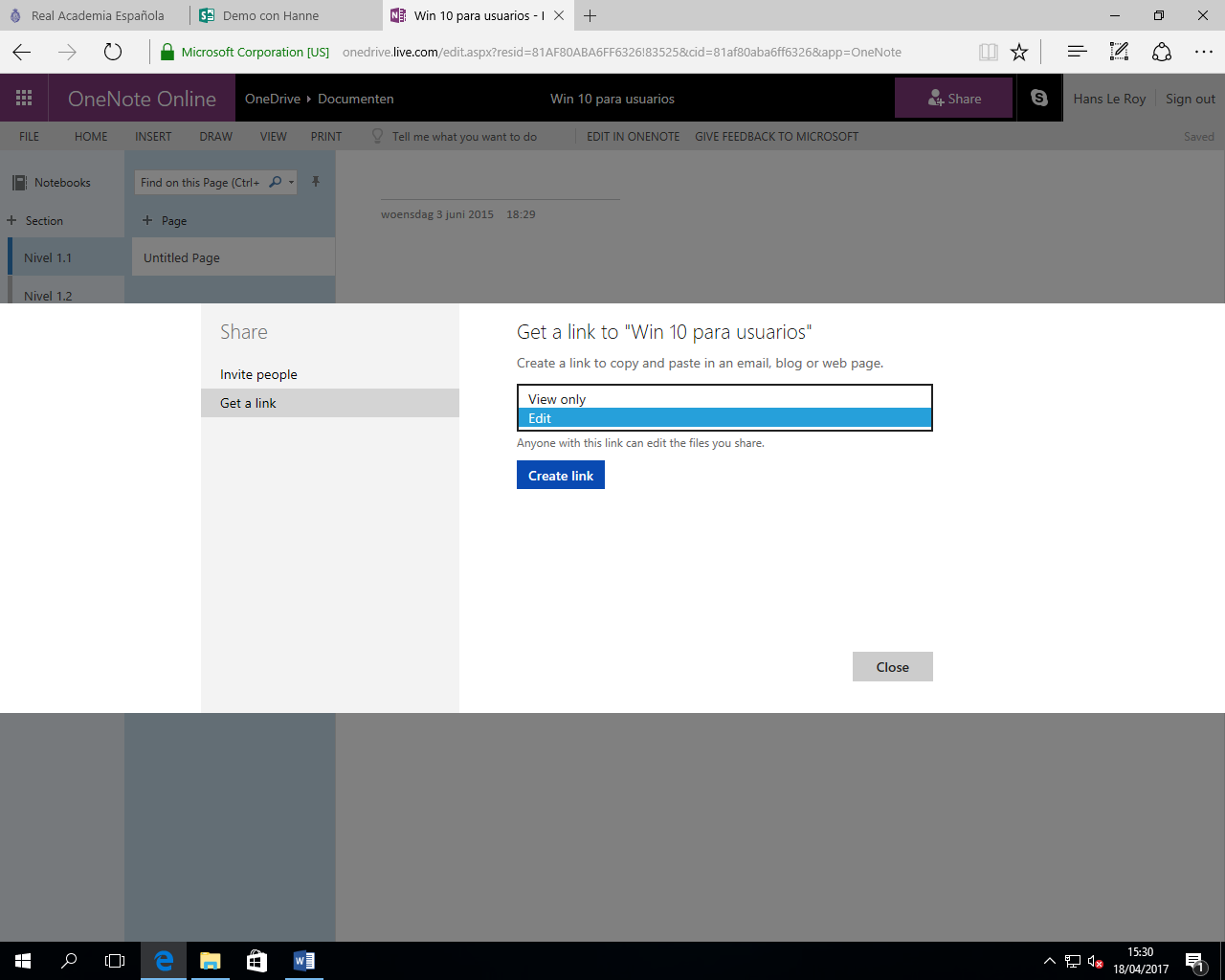
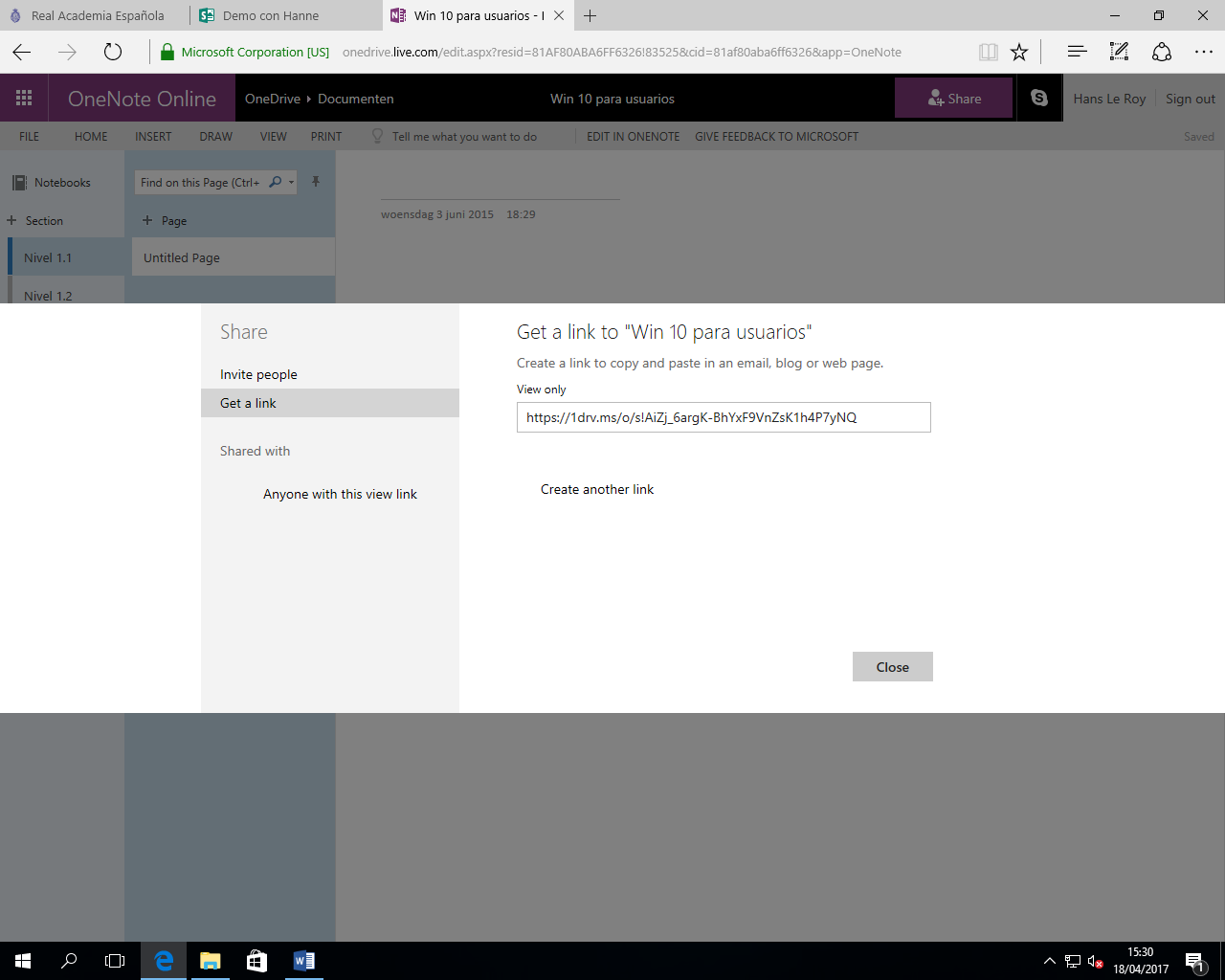
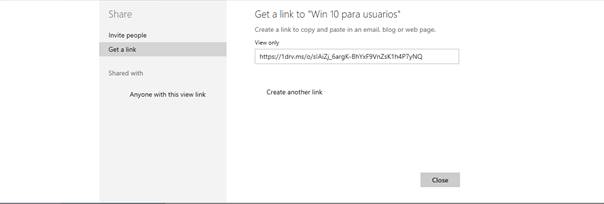
Acortar un enlace y comunicarlo a clase
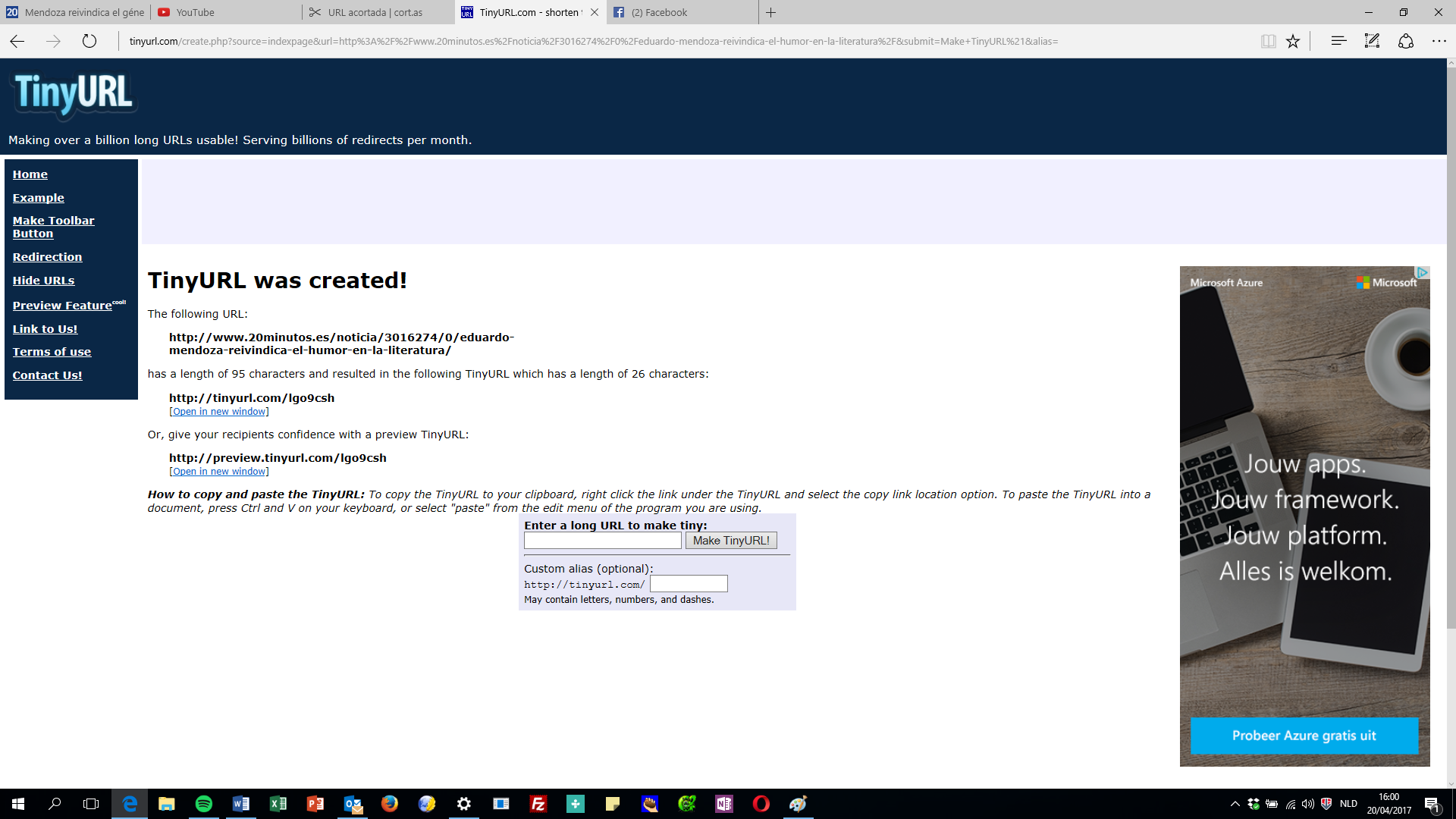
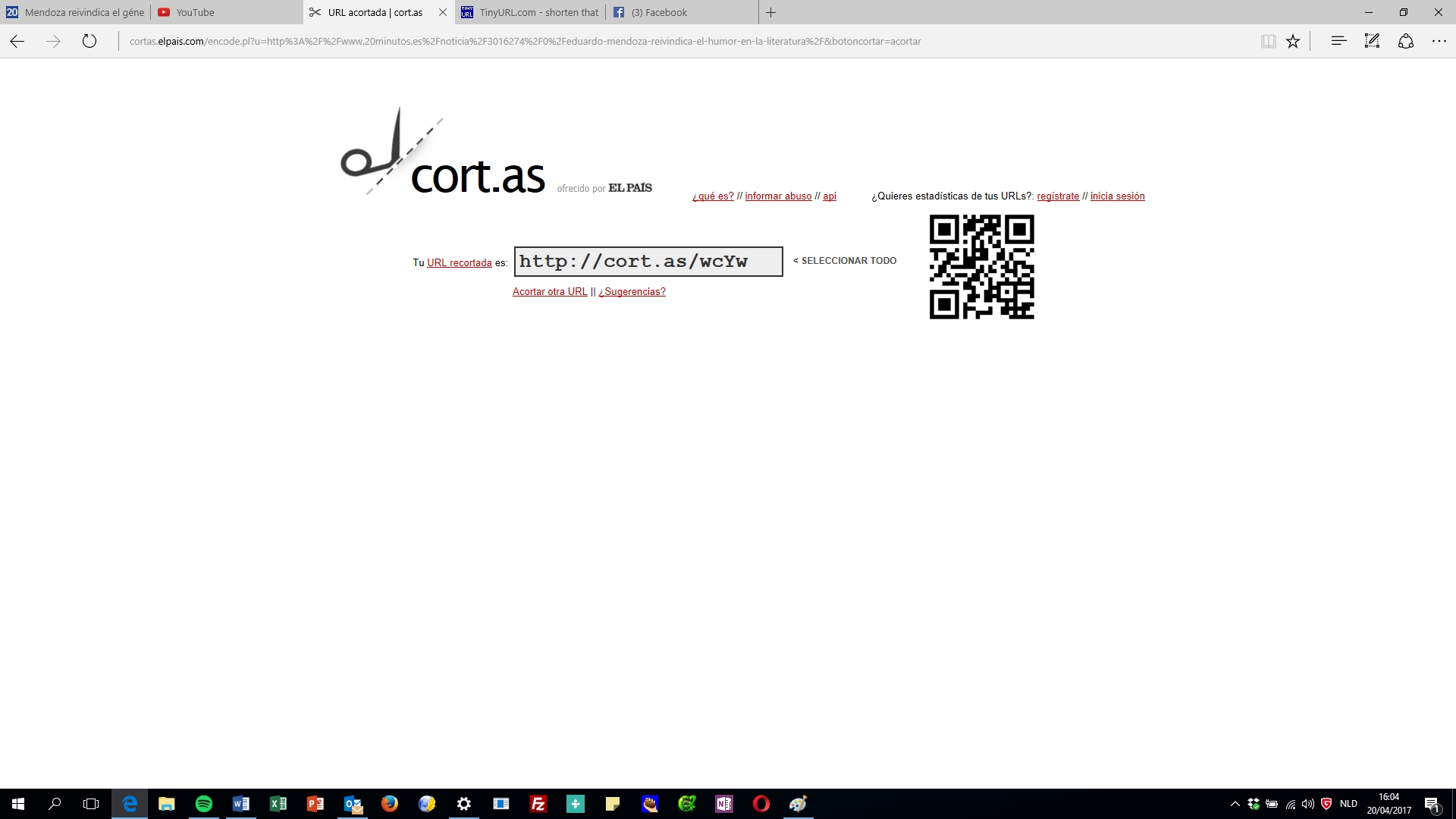
Tenemos un libro de apuntes o una historia interactiva, y la queremos compartir con otros. Para evitar complicaciones para escribir la dirección, se puede acortar. Entre los varios sitios que permiten hacerlo, quiero destacar dos:
- tinyurl.com que produce una dirección sencilla (siete caracteres, sin mayúsculas)
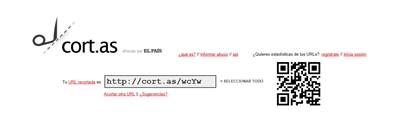
- cort.as que además de dirección corta produce código QR que se puede leer en un teléfono móvil.
Referencias: para saber más
OneNote help – https://support.office.com/nl-be/onenote, https://support.office.com/es-es/onenote OneNote for teachers – https://onenoteforteachers.com/
Hans Le Roy